Windows (WSL) — подробная иснтсрукция
На Windows odpm работает через WSL2 и Docker Desktop. Проект и odpm --init выполняйте в файловой системе Linux (/home/...), не на C:\ через /mnt/c — иначе bind mount в Docker будет медленным.
Зачем использовать WSL, а не «просто Windows»
При работе с каталогами на диске Windows (/mnt/c/...) файлы для WSL выглядят как сетевые, и проброс в контейнер работает очень медленно. Рабочий каталог odpm лучше держать внутри WSL (/home/<user>/projects/...).
Ограничения: копирование между Windows и WSL медленное; диск WSL растёт динамически. Для небольших и учебных проектов это нормально; для тяжёлой промышленной разработки надёжнее нативный Linux. Ну либо вы точно знаете что делаете.
Что должно быть установлено заранее
При установке Docker Desktop обычно подтягивается WSL2 и служебные дистрибутивы docker-desktop / docker-desktop-data.
Далее ставим отдельный Linux-дистрибутив для работы — в оригинальной статье используется Debian (ниже по шагам). Ubuntu тоже подойдёт; команды apt те же.
1. Включение WSL (PowerShell от администратора)
Enable-WindowsOptionalFeature -Online -FeatureName Microsoft-Windows-Subsystem-Linux
Проверка версии WSL и смена на WSL2 — см. документацию Microsoft.
Удаление лишнего дистрибутива — при необходимости через wsl --unregister.
2. Установка Debian в WSL
wsl --install -d Debian
Debian не принципиален, вы можете использовать и Ubuntu или другой дистрибутив, просто все ниже оговоренные шаги протестированы именно на Debian и могут иметь место отличия, поэтому учитывайте этот момент.
При первом запуске задайте пользователя и пароль. В примере ниже — пользователь odoo (можете выбрать своё имя):
odoo@DESKTOP-XXXXXX:~$
Повторный вход:
wsl --distribution Debian --user odoo
3. Настройка Docker Desktop
Запустите Docker Desktop.
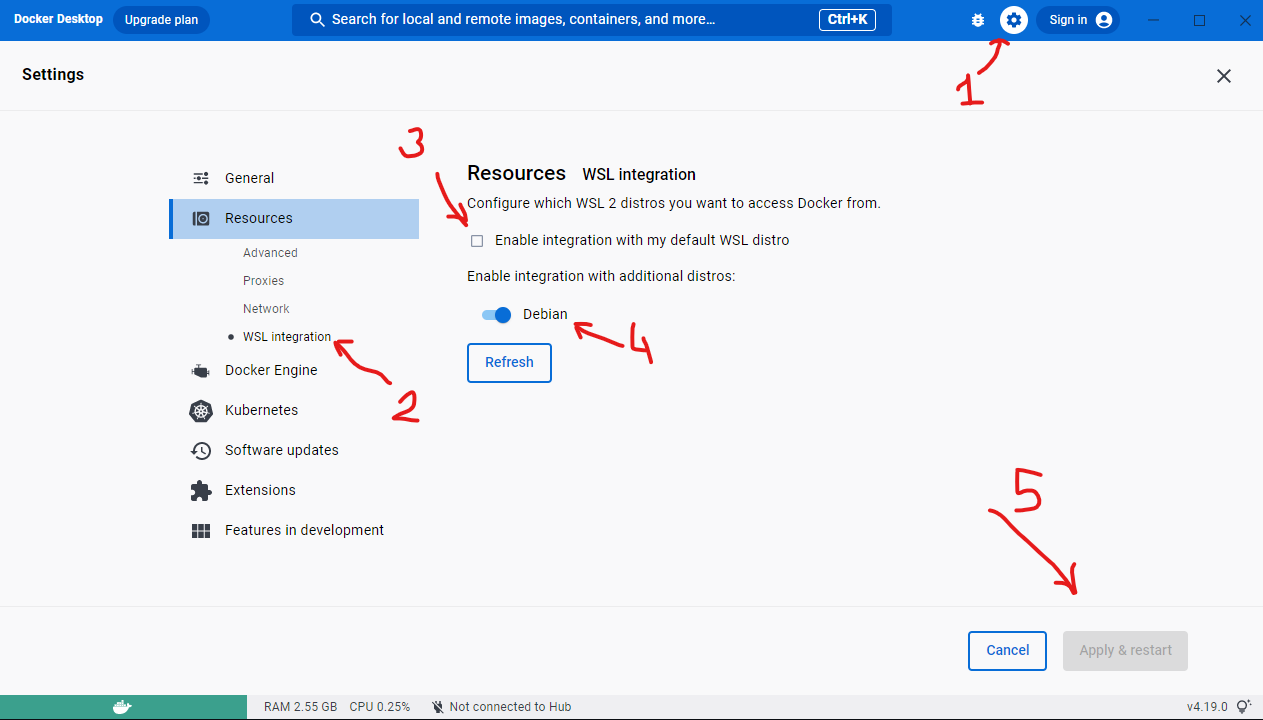
- Откройте Settings (шестерёнка).
- Раздел Resources → WSL integration (в старых версиях — WSL Integration).
- Отключите встроенный дистрибутив
docker-desktop, если он мешает (как в оригинальной статье). - Включите интеграцию для Debian.
- Apply & restart.
4. VS Code: расширение Remote Development
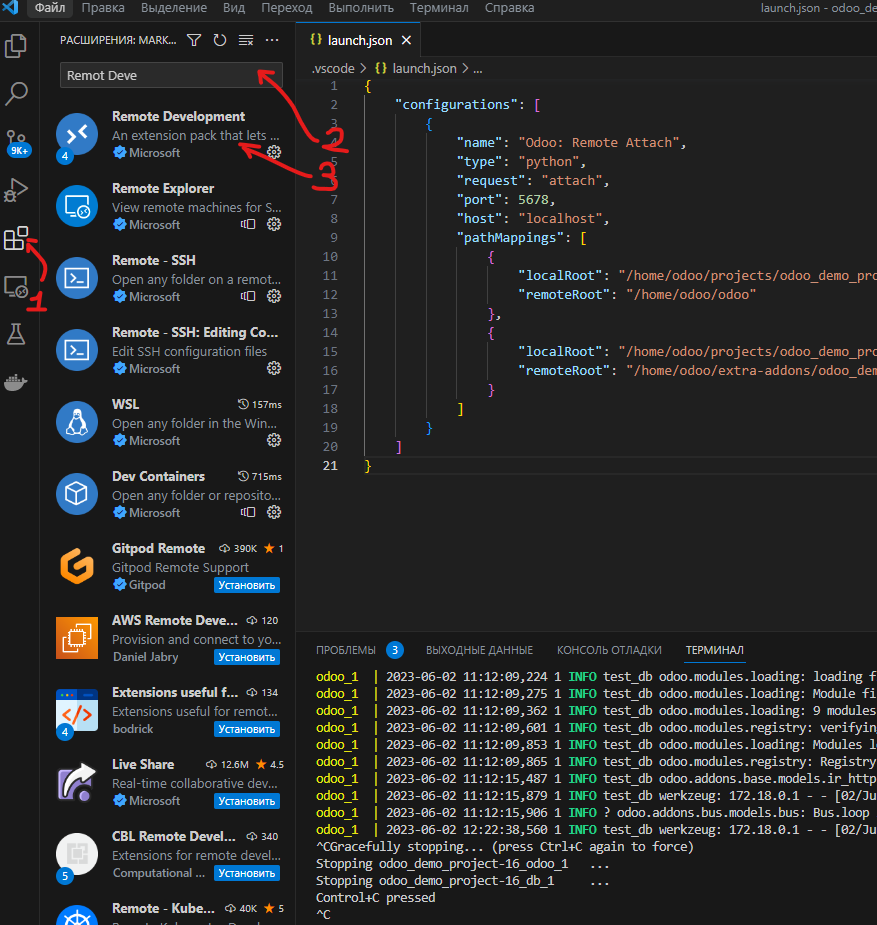
- Откройте панель расширений.
- Найдите Remote Development (или WSL).
- Установите.
5. Подключение к Debian (WSL)
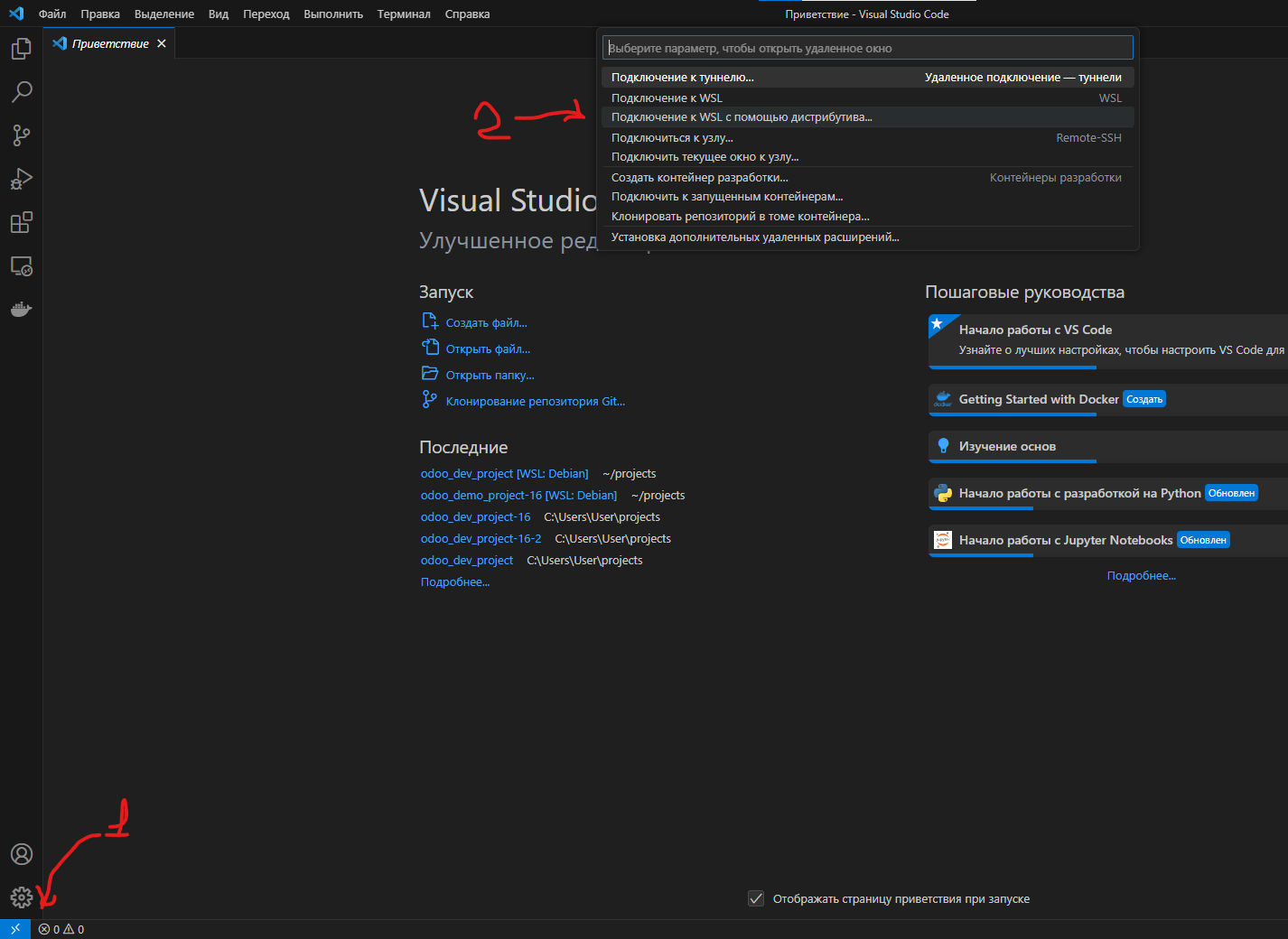
- Кнопка Remote в левом нижнем углу (или Command Palette).
- WSL: Connect to WSL → выберите Debian.
Первое подключение может занять несколько минут (установка server-компонента в WSL).
6. Рабочий каталог в WSL
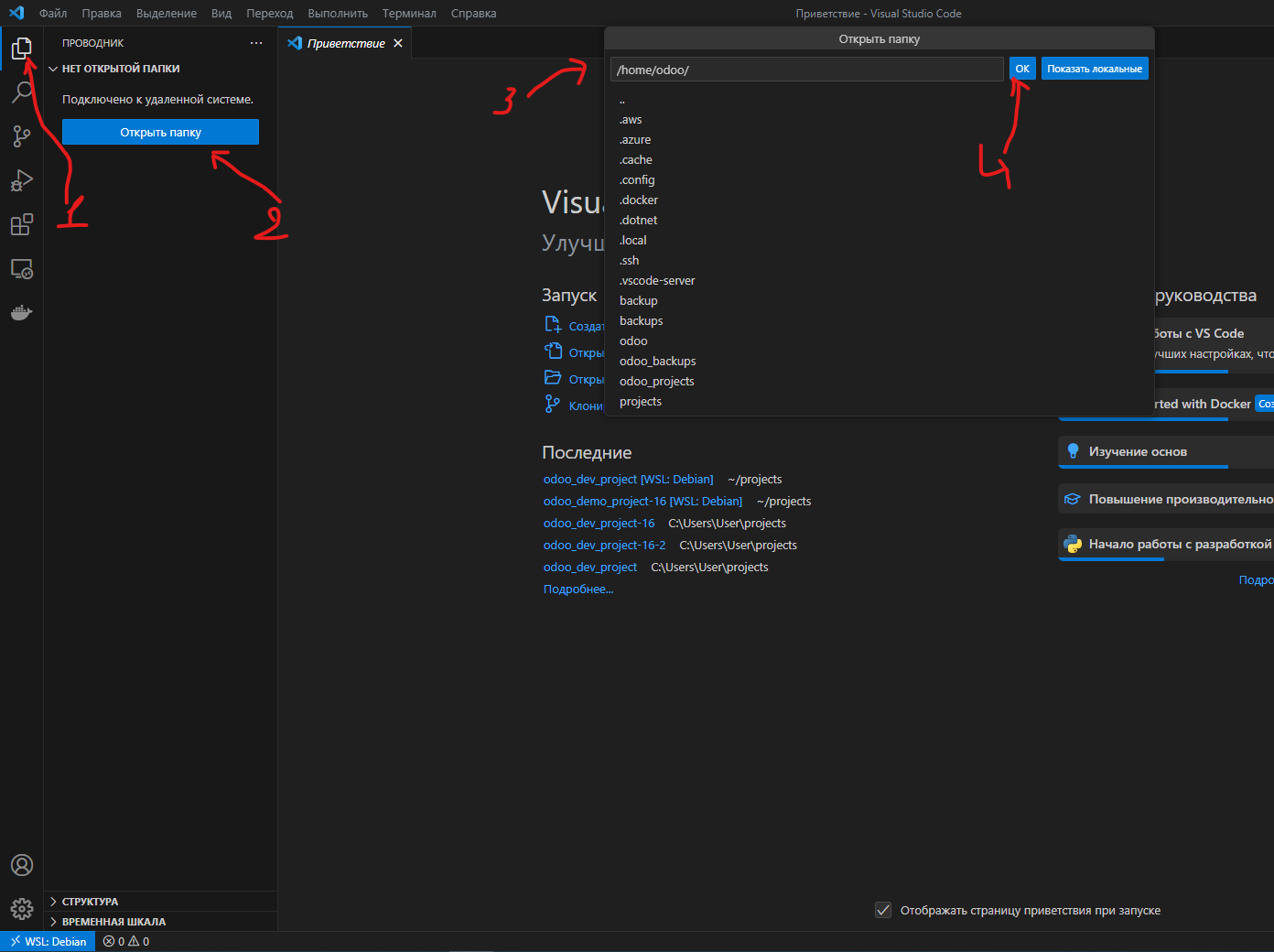
- File → Open Folder.
- Выберите домашний каталог, например
/home/odoo.
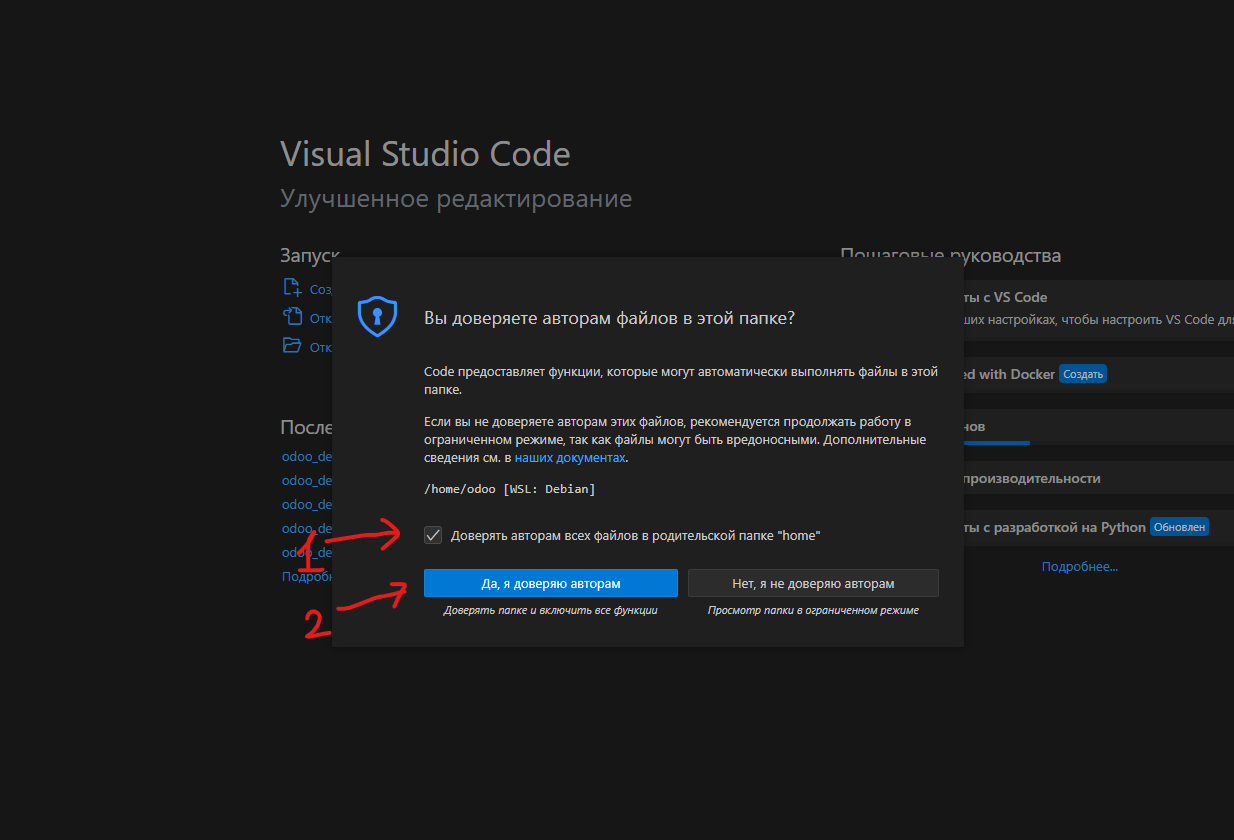
- На вопрос о доверии авторам — отметьте «доверять» и подтвердите.
Откройте встроенный терминал: Terminal → New Terminal.
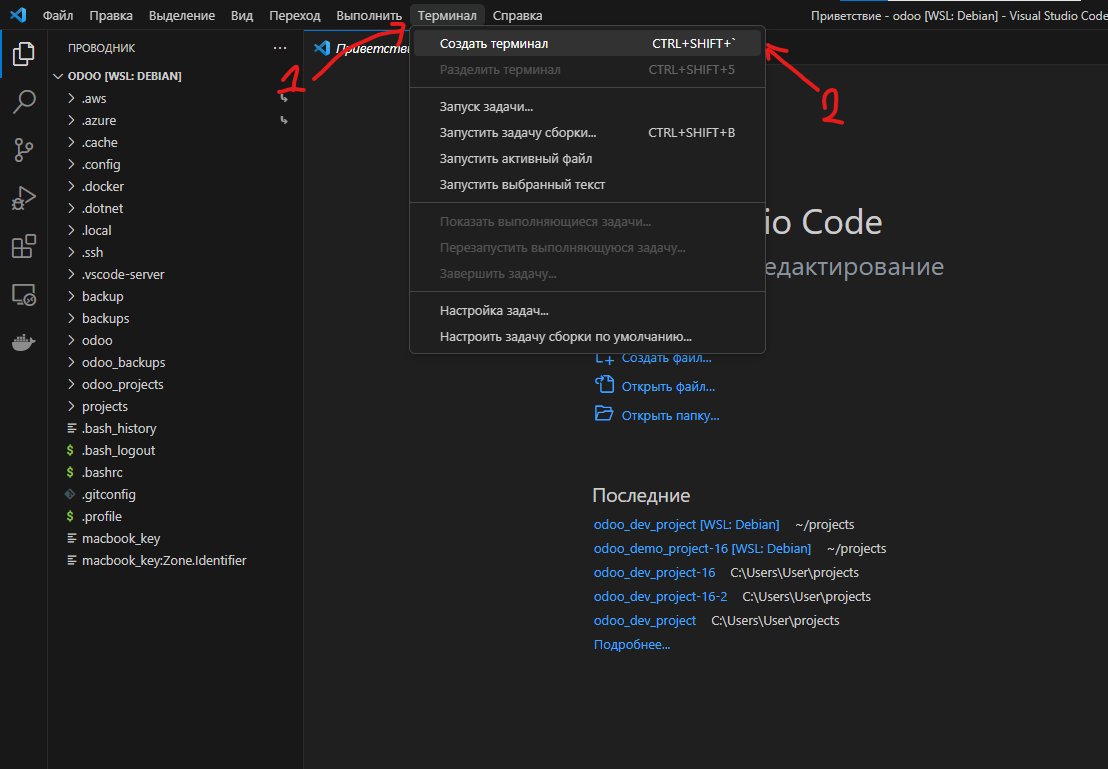
Терминал должен быть внутри Debian (в статус-баре: WSL: Debian).
7. Пакеты в Debian и установка odpm
Минимальный набор:
sudo apt update
sudo apt install -y git
Установите odpm одним из способов:
Вариант A — .deb (рекомендуется): см. Установка Debian / Ubuntu — скачать .deb с GitHub Releases или подключить APT-репозиторий.
sudo apt install ./odpm_*.deb
odpm --version
Вариант B — pip / pipx: см. pip и исходники.
Опционально для навигации по файлам:
sudo apt install -y mc
Домашний каталог пользователя: /home/odoo (или ваше имя). Корень ФС Linux — /.
8. Каталог проектов и первый odpm --init
mkdir -p ~/projects
cd ~/projects
mkdir my-odoo-project-17
cd my-odoo-project-17
Инициализация (подставьте свой git-репозиторий ):
odpm --init https://github.com/your-org/your-odoo-project.git --branch 17.0
Подробный сценарий без привязки к demo-репо — Локальная разработка с нуля.
Мастер спросит про каталоги и сценарий; на незнакомые пункты можно жать Enter (значения по умолчанию).
После подготовки:
odpm -d test_db -i -u
Браузер: http://127.0.0.1:8069.
Откройте каталог проекта в VS Code через Open Folder → /home/odoo/projects/my-odoo-project-17 (уже в сессии WSL).
9. Git и SSH
Для приватных репозиториев настройте SSH-ключ внутри WSL (инструкции для Linux, не Windows). См. также Ссылки на репозитории.
10. Перезапуск odpm
Остановка: Ctrl+C в терминале, где запущен odpm / compose. Повторный запуск — снова odpm или команды из справочника CLI.
Ссылки file:// в WSL
file:///home/odoo/my_addons
Три слэша после file: — см. git-links.